1Password(ワンパスワード)の評判やレビュー
パスワード管理ツールとして有名な「1Password(ワンパスワード)」を実際に使用してレビューしてみました!
また、使用している方のSNS上での評判もまとめたので、これから購入しようか迷っている方はぜひ参考にしてください^^
 期間限定!ソースネクスト公式サイトで「割引クーポン」配布中です!
- 【3年1人用】:割引額:1000円 (12,800円以上の購入で適用)
クーポンコード:1PASS-2502 - 【3年5人用】:割引額:2000円 (21,480円以上の購入で適用)
クーポンコード:1PASS5-2502
2025年2月21日(金)まで
1Password(ワンパスワード)最新クーポン&セール
1Password(ワンパスワード)のダウンロード
1Password(ワンパスワード)のダウンロードについて詳しく解説しています。
詳しく見たい方は、以下の「詳しく見るボタン」を押してご覧ください^^

まずは、マイページ にログインし、製品登録ページ
 に移動します。
「1Password」購入時に登録したメールアドレス宛に21桁のシリアル番号が届いているので、上記の製品登録ページで入力し、次へを押します。
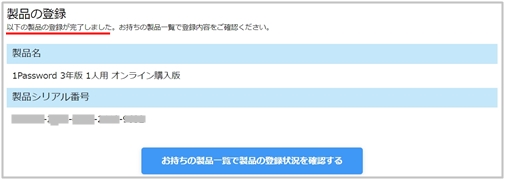
シリアル番号の入力が正しければ登録が完了するので、製品一覧に移動します。
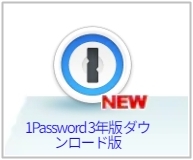
製品一覧に「1Password」が追加されているのでクリックします。
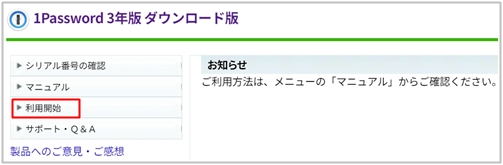
左メニューバーより、「利用開始」をクリックします。
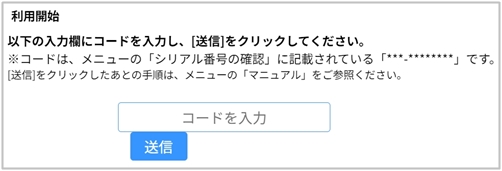
購入時に登録したメールアドレスに21桁の「シリアル番号」と一緒に送られてきた「コード」を入力します。
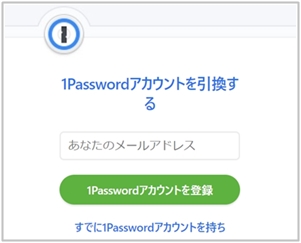
「あなたのメールアドレス」部分に登録したいメールアドレスを入力して「1Passwordアカウントを登録」をクリックします。
※もしも以前「1password公式サイト」でアカウントを登録したことがある場合は「すでに・・・」の方をクリックして下さい。
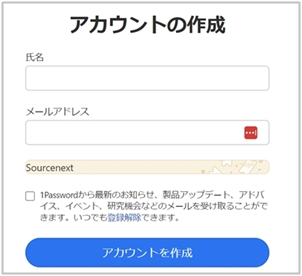
「氏名」「メールアドレス」を入力して「アカウントを作成」をクリックします。
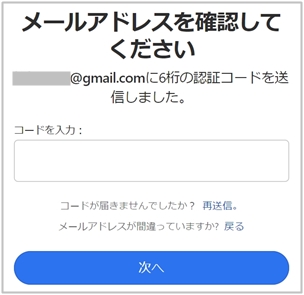
登録したメールアドレス宛に6桁コードが届いているので、「コードを入力」欄にコードを入力し「次へ」をクリックします。
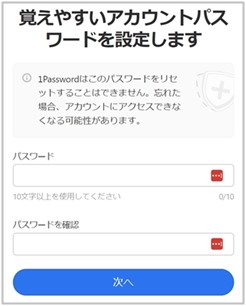
マスターパスワードの設定画面が表示されます。(10文字以上)
※ここが一番重要な部分です!この「マスターパスワード」を忘れてしまうと、「1password」にアクセスできなくなり使えなくなる可能性があります。
「マスターパスワード」を入力し「次へ」をクリックします。
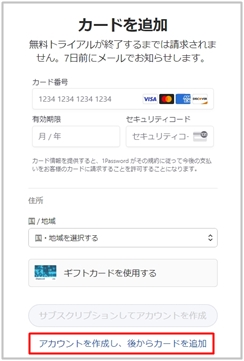
「カードを追加」画面があらわれますが、今回は無料お試しではないので、「アカウントを作成し、後からカードを追加」をクリックします。
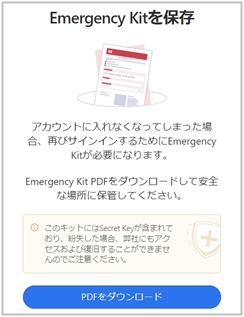
最後に、万一「マスターパスワード」を紛失してしまった場合の「Emergency Kit PDF」がダウンロードできるので安全なところに保管しておきましょう!
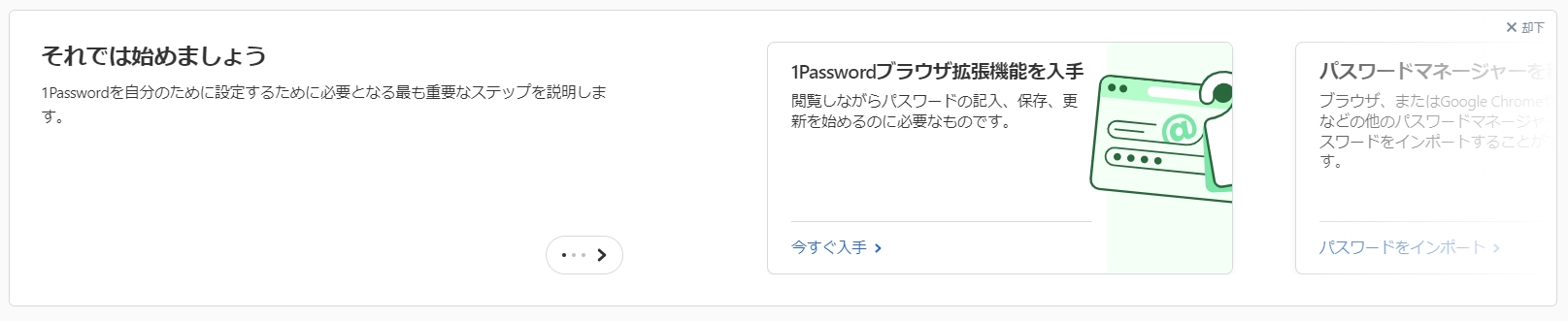
「Emergency Kit PDF」のダウンロードが終わると、「それでは始めましょう」画面が表示されます。
この画面から以下の3つの作業を実施することで、1Password(ワンパスワード)が実際にWEB上で使えるようになります!
- 「1Passwordブラウザ拡張機能を入手」・・・閲覧しながらパスワードの記入、保存、更新ができるようになります。
- 「パスワードマネージャーを移行」・・・ブラウザ、Google Chrome、LastPassなど今まで使っていたパスワードツールからパスワードをインポートできます。
- 「デスクトップまたはモバイルアプリのダウンロード」・・・すべてのパスワードを、すべてのデバイス上で使えるようになります。
1Password(ワンパスワード)の使い方
1Password(ワンパスワード)の「パソコン」「アプリ」での使い方や、「パスワード自動生成」の使い方についてまとめました!
パソコンの拡張機能で使用する場合
パソコンの拡張機能をまだ入手していない方は、1Password(ワンパスワード)拡張機能を入手します。
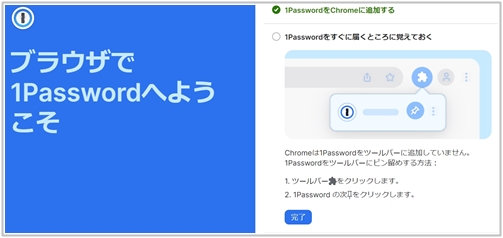
まず、1Password(ワンパスワード)をお使いのブラウザの拡張機能に登録すると、上記のような表示が現れます。
表示を参考にして使いやすいように、1Passwordをツールバーにピン止めしておきましょう!
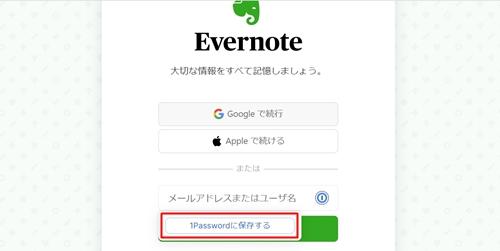
新しいパスワードを登録するには、ログイン状態で登録する「ユーザー名」のところにカーソルを合わせましょう!
自動で「1Passwordに保存する」が表示されるので、クリックします。
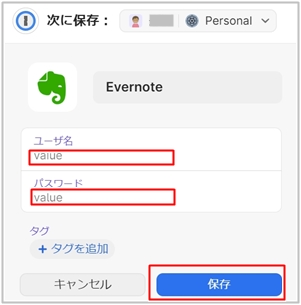 「ユーザー名」「パスワード」の部分に入力し、「保存」を押せば登録完了です!
あとは、ログイン画面をブックマークなどしておいて、ログインした状態で再度訪問し、「ユーザー名」にカーソルを合わせれば「自動入力」されます。
スマホのアプリで使用する場合
1Password(ワンパスワード)のアプリをスマホにまだダウンロードしていない方は、まず1Password(ワンパスワード)アプリをダウンロードします。
アプリを開き、「サインイン」します。
初期設定をスマホで行った方はスムーズにログインできますが、パソコンで行った方は少々手間がかかります。
初期設定時にダウンロードした「Emergency Kit PDF」と自分で作成した「パスワード」情報を元にサインインします。
「Emergency Kit PDF」情報の手入力は大変なので、「セットアップコードを読み取る」を選択し、「Emergency Kit PDF」下部の4次元コードを読み取るとスムーズです!
「ログイン」時に毎回パスワードを打ち込むのは面倒なので、アプリ右上「顔マーク」をクリック⇒設定⇒セキュリティ⇒「生体認証ロック解除」しておくと使いやすいです。
もし、パスワードを新規登録する場合には、画面右下「+新規ログイン」をタップします。
「ユーザー名」を打ち込みます。
⇒「パスワード」の所にカーソルを合わせると「新しいパスワードを作成する」の表示が現れるので、タップし「パスワードを作成を自動で作成」します。
⇒画面一番上に「登録してログインする」をタップして「登録」&「ログイン」が完了です!
パスワードの自動生成
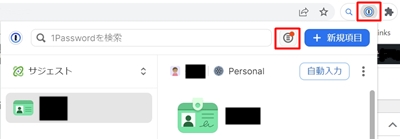
パソコンを使用の場合には、画面右上にピン止めした「1Password」をクリック
⇒㊂の部分をクリックして表示される「パスワードジェネレータ」から「パスワードの自動生成」ができます!
また、アプリ版では、1Password(ワンパスワード)にログイン状態で「ユーザー名」を登録後、「パスワード」入力部分にカーソルを合わせるだけで、「新しいパスワードを作成する」モードが「キーボード」上部に自動表示されます。
タップして「文字数」「使用する記号」などを設定しパスワードを生成してください。
1Password(ワンパスワード)の評判・口コミ
ネットのSNS上の評判・口コミをまとめました!
悪い評判・口コミ
1passwordをやっと踏ん切りついて購入してサブスク版に移行。Macでやったらデータ(パスワード)全部消えてしまってオロオロしていたらiPhoneのほうで移行したらうまくいった様子。かなり怯えてしまった。
— けんち (@kenchi_al_dente) May 10, 2023
1password起動する度にアップデートが走るようになって、困る。。セキュリティソフトの影響かな。?
— 砂場 (@publicsandbox) May 16, 2023
AndroidのChromeで1Passwordを介した自動入力をするとなぜかパスワードがURL欄にぶち込まれるの何
— Soli (@Soli_0222) May 9, 2023
1Password ちゃんが風邪引いたみたいで、アドレスバーにパスワードをぶち込もうとしてるように見えるんですが…
— ぴろし/dora (@pirox_07) May 11, 2023
良い評判・口コミ
最近課金して本当に良かったもの。
<notion>と<1password>。
かなり作業がスマートになりました。
これは課金する価値アリ!— せどりYouTuber@中国輸入 (@mother_manamana) May 10, 2023
ワンパスワードがこんなにも便利だったなんて!!
今まで使ってなかった自分を殴りたい!!🤜
— ぐっちー@会社員+個人事業(輸出)+買取 (@gut_channel) February 9, 2022
私用のPCやスマホでのログインPWを全て同じにしている割りと私用の扱いには適当な私でしたが(情シスあるあるだよねっ??!!)、ブローカーのサイトに勝手にログインされて他者のウォレットに資金送付されたというツイートを見てから1password導入決意しました😂
— ちゆうさん@ひとり情シス譚 (@jyoshisu_chiyuu) May 15, 2023
時間短縮と、セキュリティ強化のためワンパスワードを導入したけど、けっこういいね!現代にマッチしてるセキュリティだとも思います!
— テリー【わらじ男】/動画編集×プログラミング (@warazi_otoko) March 16, 2021
1Password(ワンパスワード)の評判・口コミまとめ
悪い口コミでは、アプリ版でパスワードがアドレスバーに打ち込まれるという口コミがありました。
実際に使ってみたところそのような現象は起きていませんが、一部の環境でバグが起きている可能性はあります。
ただ、企業の情報システム部の方なども高評価の口コミであることを考えると、レアなケースと言えるでしょう!
1Passwordの口コミは、大部分が「もっと早く使っていればよかった」「セキュリティ強化で安心」などの良い口コミでした。
1Password(ワンパスワード)料金・価格で年間一番お得なのは?
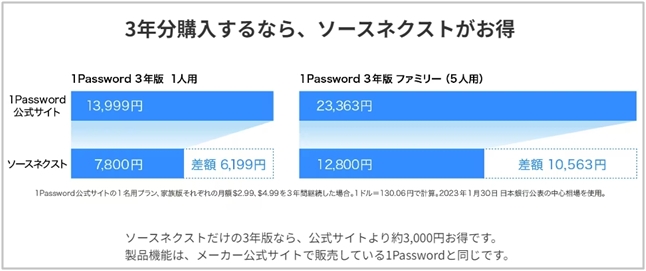
1Password(ワンパスワード)は、「公式サイト」と「ソースネクスト」で販売されていますが、一番お得なのはソースネクスト1Password(ワンパスワード)です!
以下詳しく料金について解説していきます。
| 公式サイト | ソースネクスト | |
| 個人1か月 | 2.99ドル (税込3.289ドル) |
ー |
| 個人12ヶ月(1年間) | 35.88ドル (税込39.468ドル) |
ー |
| 個人36ヶ月(3年間) | 107.64ドル (税込118.404ドル) (税込 約16,381円) |
税込10,978円 ※キャンペーン時にはさらに割引の可能性あり |
| ファミリー1か月 | 4.99ドル (税込5.489ドル) |
ー |
| ファミリー12ヶ月(1年間) | 59.88ドル (税込65.868ドル) |
ー |
| ファミリー36ヶ月(3年間) | 179.64ドル (税込197.604ドル) (税込 約26,745円) |
税込18,480円 ※キャンペーン時にはさらに割引の可能性あり |
※計算は1ドル138.35円で計算。2023年5月19日 日本銀行公表の中心相場を使用。
公式サイトはのメリットは、サブスクリプション型(月額制)なので、短い期間の契約ができるところです。
ソースネクストならば、キャンペーン時にはさらに安くなることもあるので、コスパを求めるならばお勧めです!
1Password(ワンパスワード)よくある質問
1Password(ワンパスワード)についてよくある質問をまとめました!
1Password(ワンパスワード)は無料で使える?
1Password(ワンパスワード)を初めて利用する方は、公式サイトにクレジットカード情報を入力することで14日間無料で使用することができます。
こりゃすごい!
学生さん! GitHub Education へ急げ!!1Password がつかえます! https://t.co/POryszSBv7
— Yuki Hattori (@yuhattor) May 10, 2023
また、学生さんはGitHub Educationで1Passwordが1年間無料で使えるようです。
1Password(ワンパスワード)拡張機能はどこで入手できますか?
1Password(ワンパスワード)の拡張機能は、以下のリンクより入手できます。
1Password(ワンパスワード)アプリはどこで入手できますか?
1Password(ワンパスワード)のアプリは、以下のリンクより入手できます。
登録したパスワードが自動入力されない原因は?
1Passwordログインできていない、または登録済みのURLとこれからログインし用としているURLが異なっている可能性があります。
また、スマホの場合には、「自動入力サービス」の許可に「1Password」を追加しなければ自動入力機能が働きません。
(設定方法は使用端末によって違いますが、設定モードから検索スペースに「自動入力サービス」と打ち込むと表示されるはずです。)
関連記事:1Password(ワンパスワード)をクーポン&セールで安く買う方法
関連記事:ソースネクスト割引クーポン&セールまとめ!|【快適パソコンどっとこむ】