ポラリスオフィスの評判は?デメリット・メリットと実際に使った本音レビュー【2026年最新】
「Microsoft Office(ワード・エクセル)を使いたいけど高すぎてコスパが悪い……」
「ポラリスオフィスって安そうだけど、互換性は大丈夫? 危険性はない?」
仕事や授業でOfficeソフトが必要になったとき、誰もが一度は直面する悩みではないでしょうか。
Polaris Office(ポラリスオフィス)は、世界で1億人以上のユーザーを持つ非常にポピュラーな互換ソフトですが、ネット上では「使いにくい」「互換性が低い」といったネガティブな評判を目にすることもあります。
実際、Polaris Officeには特有の「デメリット」がいくつか存在し、それを知らずに導入すると後悔する可能性があります。
しかし、一方で「これさえあれば高価な本家Officeは不要」という声が多いのも事実です。
この記事では、現役のITツールライターがPolaris Officeを実際に使用し、利用者のリアルな口コミから見えたメリット・デメリットを忖度なしで徹底検証しました。
本家Microsoft Officeとの「互換性」はどこまで正確か?
「安全性」や「マクロの動作」に問題はないか?
読み終える頃には、あなたがPolaris Officeを導入すべきか、それとも他のソフトを検討すべきかがハッキリと分かるはずです。
- ポラリスオフィスのネット上悪い評判・口コミ
- ポラリスオフィスのネット上の良い評判・口コミ
- ポラリスオフィス1とポラリスオフィス2の違いは?
- 【本音レビュー】Polaris Officeの4つのデメリット
- 【本音レビュー】Polaris Officeを利用する3つのメリット
- 【互換性チェック】Microsoft Officeとの違いを徹底比較
- 【比較表】無料版・製品版・Microsoft 365の違い
- 【料金プラン比較】無料版・クラウド版・買い切り版の違い
- Polaris Officeの安全性・危険性は?
- Polaris Officeの評判から見る「おすすめな人」と「避けるべき人」
- おさらいPolaris Office(ポラリスオフィス)とは?基本情報と特徴
- ポラリスオフィスに関するよくある質問(FAQ)
- まとめ:デメリットを理解すればPolaris Officeは最強の代替えソフト
ポラリスオフィスのネット上悪い評判・口コミ
ネット上の悪い評判をまとめてみました!
悪い評判①:Microsoft Office(ワード・エクセル)と挙動が異なることがある
誰か、ポラリスオフィスの離れたセルの選択の仕方教えて😭
Excelやったらcontrol押せばいいのに、ポラリスでは出来へんのなんでなん!!
ポラリスオフィスくんの文字組みがよくわかんないー!「っ」とかの文字位置が気持ち悪いよぉ……。縦組だとこうなの?それともほかのWord系アプリだと綺麗に文字組めるの??
Microsoft Officeに慣れ親しんでいる方ほど、操作の「ちょっとした違い」に戸惑うことがあるようです。
特にショートカットキーや日本語の微細なレンダリング(文字組み)は、本家と100%同一ではありません。
事務書類の作成には十分な性能ですが、「特殊な操作を多用する高度な編集」や「デザイン性が求められる縦書き文書」を作成する場合は、事前に無料版で挙動を確認しておくのが安心です。
悪い評判②:使いづらい場面がある
ポラリスオフィス、殆ど不満ないんだけどファイル上からVBA呼び出せないのがめんどくさい 別にいいんだけど
ポラリスオフィス使っているけど表計算に関してはちょっと使いにくい
M-officeでは当たり前の機能が使えないからちょっとした確認がしにくい
ポラリスオフィスからOFFICE365へExcelデータ移動しようとしているが、インポートができない。検索しても分からない。コピーしながら移動しているよ
ポラリスオフィスは「日常的な書類作成」には非常に優秀ですが、マクロ(VBA)の実行や、Microsoft Office独自の高度なデータベース連携を多用する環境では、上記のような「壁」に当たることがあります。
特にエクセル(表計算)に関しては、標準的な関数やグラフ作成には問題ありませんが、本家Officeと頻繁にデータをインポート・エクスポートするような複雑な運用には注意が必要です。
ただ、多くの個人ユーザーにとって、VBAが必要になる場面は意外と少ないため、そこを割り切ればポラリスオフィスは非常にコスパが良い選択と言えます。
「自分一人で完結する事務作業」ならポラリス、 「マクロを組んだり、チームで高度な共有を行う仕事」ならMicrosoft 365、といった具合に、用途に合わせて使い分けるのが賢い選択と言えるでしょう。
悪い評判③:印刷時にズレることがある
最近使い始めたポラリスオフィス。プリンタとの相性なのか、印刷が一向にうまくいかず…。
A4プリントは問題なさそうですが、それより小さな紙だと、印刷がずれたり過剰な拡大縮小をされて印刷されたりします。
ネットで見つけた方法を試すも解決せず…。
開発元さんにきいてみようかなぁ…。
ポラリスオフィスで封筒印刷むり
【上記・連続投稿】
ポラリスオフィスでカスタムサイズ印刷しようとするとプリンタが用紙サイズ認識できなくて勝手にA4になるっぽいので、いったんPDFに変換してAdobe Acrobat Readerで開いて印刷することでうまくいった。
やっぱMicrosoft Officeは出来がいいなぁ高いだけあるわ
口コミにある通り、ポラリスオフィスでは「封筒」や「ハガキ」「カスタムサイズ」といった特殊な用紙設定において、プリンターとの連携がうまくいかないケースが見受けられます。
これは本家Microsoft Office以外の互換ソフトに共通して起こりやすい課題ですが、解決策はシンプルです。
「一度PDFとして保存(書き出し)してから印刷する」・・・というひと手間を加えるだけで、レイアウト崩れやサイズ間違いを防ぎ、意図した通りの結果を得やすくなります。
A4などの標準書類以外を印刷する機会が多い方は、このテクニックを覚えておくと非常にスムーズです。
ポラリスオフィスのネット上の良い評判・口コミ
ネット上の良い評判をまとめてみました!
良い評判①:意外と便利
ポラリスオフィス到着したのでインストールしてみた。エクセルはエクセルっぽく使える。割と使える関数も数あって便利だな。
InstaComposer 3の説明書を和訳しているけど、ポラリスオフィスが大活躍して良かった。
PDF→docx→Google和訳→docx(これで読む)
ソースネクストのポラリスオフィス買ったから、企画書復活した!
明日からまた修正加筆するー!
口コミからも分かる通り、ポラリスオフィスは「標準的な事務作業」において非常に高いパフォーマンスを発揮します。
特に注目したいのが、PDFファイルを編集可能なWord形式(.docx)に変換できる機能です。
マニュアルの翻訳や既存資料の再編集など、本家Officeでは手間がかかる作業も、ポラリスオフィスならスムーズに完結します。
複雑なマクロを使わない一般的なビジネス用途や副業、プライベートな書類作成であれば、高価なMicrosoft Officeの代わりとして十分な選択肢と言えるでしょう。
良い評判②:本家officeと操作性がほとんど同じ
「ポラリスオフィス導入しました」
マイクロソフトオフィスの互換ソフトですが使ってみたら見た目も操作性も同じでビックリ。これはいいですね。
ポラリスオフィスが多くのユーザーに支持される最大の理由は、「Microsoft Office(Word/Excel/PowerPoint)とほぼ同じリボンUI」を採用している点にあります。
互換ソフトの中にはメニュー配置が独特で使いにくいものも多い中、ポラリスオフィスは本家と操作感が酷似しているため、新しく操作を覚え直す必要がほとんどありません。
「仕事でOfficeを使っているけれど、自宅のPCにも安く環境を整えたい」という方にとって、この「違和感のなさ」は大きなメリットです。
良い評判③:高い本家officeは必要ない
元々Windows11にはOffice365が入っているんだが課金して使う仕様になっているみたいだから別に高額な課金しても使うのはあんまり無いから買う必要も無いのでソースネクストのポラリスオフィス入れた…。
普通にATOKも認識するしソースネクスト~のアプデもあるから本家は買う必要性無いな…。
近年のPCには「Microsoft 365」がプリインストールされていることが多いですが、使い続けるには年間1万円以上のサブスク費用が発生し続けます。
口コミにある通り、「毎日フル活用するわけではない」というユーザーにとって、この固定費は大きな負担です。
ポラリスオフィスなら、数千円の買い切り(または安価なサブスク)で、ATOKなどの使い慣れた日本語入力システムも問題なく動作し、必要な機能を網羅できます。
「本家Officeは高すぎる、でも無料ソフトでは不安」という方にとって、信頼できる国内メーカー(ソースネクスト)がサポートするポラリスオフィスは、バランスの取れた選択肢と言えるでしょう。
ポラリスオフィス1とポラリスオフィス2の違いは?
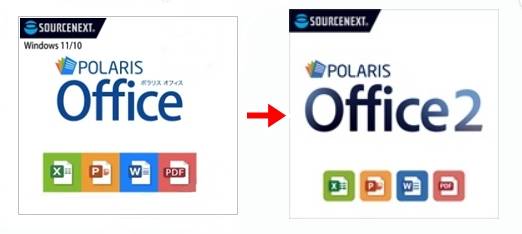 2026年3月9日に「ポラリスオフィス2」の発売が開始されました!
ポラリスオフィス1とポラリスオフィス2のおもな違いは以下の3点です!
- ダークモード機能追加
- 関数追加(460⇒490以上に対応)
- スライド機能強化(背景透過・エンボス加工の機能が追加)
使いやすさという点では、需要の多かった「XLOOKUP」などの約30の関数が追加されたのが大きな進化と言えます。
- XLOOKUP(次世代の検索関数)
- UNIQUE(重複排除リスト作成)
- FILTER(データの自動抽出)
- SORT(動的な並べ替え)
【本音レビュー】Polaris Officeの4つのデメリット
「安くて多機能」という光の部分だけでなく、導入前に必ず知っておくべき「影」の部分もしっかりお伝えします。
ネットの口コミを元に、検証してみた結果見えてきた3つの主要なデメリットが以下になります。
① 使用できない関数がある
Microsoft Excelで標準的な関数(SUMやVLOOKUPなど)は問題なく動作しますが、最新のExcelで追加された動的配列数式(FILTER, UNIQUE関数など)や、高度な統計・財務関数の一部には対応していません。
複雑な計算式を組み込んだ共有ファイルを開くと、エラー表示が出たり、計算結果が正しく反映されなかったりするリスクがあります。
② マクロ(VBA)の互換性が低い
これがビジネス利用における最大の壁です。
- 「動作の不安定さ」: Excelで作成したマクロ付ファイルを開くことはできても、実行時にエラーで止まるケースが多々あります。
- 「編集して保存すると壊れるリスク」: 本家Excelで作ったマクロファイルをPolarisで上書き保存した際、コードが一部書き換わってしまうリスクもゼロではありません。
「マクロバリバリの業務ファイルを共有する」という用途には向いていないのが現実です。
③ レイアウト崩れとフォントの違和感
「互換性あり」と謳っていても、100%の再現ではありません。
- 図形とグラフのズレ: Microsoft Officeで作成した凝ったデザインの企画書や図解入りの資料を開くと、枠線がはみ出したり、グラフの重なり順が変わったりすることがあります。
- 「印刷プレビューの確認が必須」: 画面上では綺麗に見えても、印刷したりPDF化した際に図形の位置が大きくズレることがあります。
会社で社外向けなどの「ズレてはいけない重要書類」を作成する場合は、最終確認に本家Officeが必要になるケースもあります。 - フォント置換: PC内に同じフォントがない場合、似たフォントに強制置換されるため、改行位置がズレて1ページに収まらなくなる現象(文字溢れ)が発生しやすいです。
⇒Premium版の購入で文字崩れ・レイアウト崩れを防げる可能性があります。
(Microsoft Officeに収録されているものと同じ和文フォント29書体を収録。同じフォントを使用することで文字崩れ・レイアウト崩れを防ぎ、ファイルの互換性が向上します。)
④無料版(Polaris Office Free)は広告表示がある
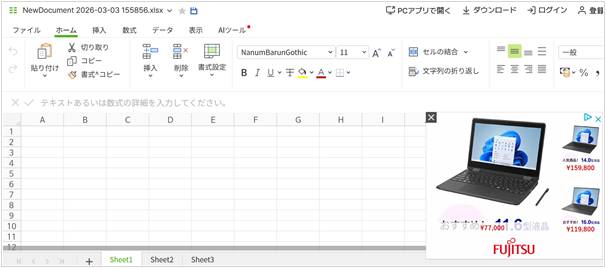 無料版には上記写真のように右下に大きく広告が表示されます。
また、閲覧ファイルの大きさが30MBまでと利用を大きく制限されるので、実用的ではありません。
挙動を確認するなどの利用法としては良いかもしれません。
参照:ポラリスオフィス無料版
【本音レビュー】Polaris Officeを利用する3つのメリット
デメリットがある一方で、なぜ多くのビジネスマンや学生がPolaris Officeに乗り換えているのでしょうか。
そこには、本家Officeにはない「圧倒的な安さ」と、最新のAI機能を駆使した「作業効率の高さ」という明確な理由がありました。
①高いコストパフォーマンス
Polaris Officeが選ばれる最大の理由は、本家Microsoft Officeと比較した際の圧倒的な安さです。
2026年現在、サブスクリプションが主流となる中で、ユーザーのライフスタイルに合わせた柔軟な料金体系が支持されています。
買い切り版(永続ライセンス)の存在: 一度購入すれば追加費用なしでずっと使い続けられるプランは、月々の固定費を削りたい個人事業主や学生に最適です。数年使えば、本家との差額で数万円の節約になります。
1ライセンスで2台までカバー: PCだけでなくスマートフォンやタブレットでも利用可能なため、デバイスごとにソフトを買い直す必要がありません。
②PDFを直接編集・Office形式へ変換できる機能が優秀
「PDFを少しだけ修正したいのに、元データ(WordやExcel)が見当たらない……」そんな悩みを一気に解決してくれるのが、Polaris Office独自の強力なPDF機能です。
PDFを直接書き換え: 専用の編集ソフト(Adobe Acrobat等)がなくても、Polaris Office上でテキストの打ち替えや画像の追加・削除がWord感覚で行えます。
Office形式への逆変換: PDFファイルをワンクリックでExcel、Word、PowerPoint形式に変換可能。レイアウトを保ったまま再編集できるため、資料の再利用効率が劇的に向上します。
注釈・署名の追加: 資料確認のプロセスで必要なハイライトや注釈、電子署名機能も標準装備されています。
③動作が軽く、低スペックなPCやタブレットでもサクサク動く
多機能なソフトは動作が重くなりがちですが、Polaris Officeは「軽快な動作」にも定評があります。
最新のハイスペックPCでなくても、ストレスなく作業を進めることが可能です。
起動の速さ: ソフト自体のプログラムが最適化されており、ダブルクリックしてから編集画面が開くまでの待ち時間が極めて短いです。
オールインワンの利点: Word、Excel、PPTが1つのエンジンで動いているため、複数のソフトを同時に立ち上げるよりもPCへの負荷(CPU・メモリ使用率)を抑えられます。
【互換性チェック】Microsoft Officeとの違いを徹底比較
「格安ソフト」と聞くと、ファイルを開いた瞬間にレイアウトが崩れるのではないかという不安がつきまといます。
ここでは、仕事で多用されるExcel、Word、PowerPointの各形式を実際に読み込ませた際の「再現度」を詳しくチェックしていきます。
Excel(シート)の関数とグラフの再現性
表計算機能(Sheet)は、ポラリスオフィスの中でも特に高い互換性を誇ります。
関数の動作: SUMやVLOOKUP、IFといった主要な関数から、比較的新しい関数まで幅広く対応しています。一般的な家計簿や事務報告書レベルであれば、計算結果が狂うことはまずありません。
グラフの表示: 棒グラフ、折れ線グラフ、円グラフなどは、本家とほぼ変わらない見た目で表示・編集が可能です。
ピボットテーブル: データの集計機能も再現されていますが、複雑なデータソースと連携している場合は、一部のスタイルが簡略化されることがあります。
Word(文書)の図形配置と段組みの互換性
ワープロ機能(Word)は、シンプルなテキスト文書では完璧な再現度を見せますが、凝ったデザインには注意が必要です。
図形と写真の回り込み: 写真の横に文字を配置するような複雑なレイアウトも概ね維持されます。ただし、Microsoft Office特有の「スマートアート」などは、編集時に位置が微調整されることがあります。
段組みと脚注: レポートや論文で使われる段組みや脚注機能もサポートされています。
フォントの問題: Windows標準フォント以外(Mac固有のフォントなど)を使用しているファイルを開くと、代替フォントに置き換わり、1行の長さが変わって改ページ位置がズレる場合があります。
PowerPoint(スライド)のアニメーションとスライドショー
プレゼンテーション機能(Slide)は、会議資料の作成や修正には十分な性能を持っています。
アニメーション効果: 基本的な「フェード」や「ワイプ」といった動きはそのまま再生されます。ただし、本家の最新版に追加された非常に特殊な画面切り替え効果は、単純な効果に置き換わる場合があります。
フォントの再現性: プレゼン資料は「見た目」が命。他人のPCで作成したPPTファイルを開く際は、念のためフォント崩れがないかスライド一覧で全体をチェックすることをおすすめします。
動画埋め込み: スライド内に埋め込まれた動画ファイルの再生もスムーズです。
【徹底比較】Microsoft Office vs Polaris Office 互換性一覧
| カテゴリ | 機能・項目 | 互換性 | 備考・注意点 |
|---|---|---|---|
| 共通 | ファイル開閉・保存 | ○ | .docx, .xlsx, .pptxなど最新形式に対応 |
| 操作感(UI) | ○ | 本家に近いリボンUIで迷わず操作可能 | |
| Excel | 基本関数・数式 | ○ | SUM, IF, VLOOKUPなど主要関数は完全動作 |
| グラフ作成 | ○ | 基本的なグラフは崩れず再現可能 | |
| ピボットテーブル | △ | 閲覧は可能だが、複雑な設定変更でズレる場合あり | |
| マクロ (VBA) | × | 簡易的なものは動くが、複雑な処理はエラーの元 | |
| Word | テキスト入力・装飾 | ○ | フォントサイズや色の変更、太字などは完璧 |
| 図形・画像配置 | △ | 「文字の背面」などの複雑な重なりでズレが出ることも | |
| 段組み・校閲機能 | ○ | 変更履歴の記録やコメント機能も利用可能 | |
| PowerPoint | スライドデザイン | ○ | テンプレートの再現性は非常に高い |
| アニメーション | △ | 基本動作はOKだが、最新の特殊効果は非対応 | |
| 動画埋め込み | ○ | MP4形式などの動画再生もスムーズ | |
| 独自機能 | PDF直接編集 | ◎ | 本家にはないPDFの編集・変換機能を搭載 |
※判定基準:○(実用十分)、△(要確認)、×(非推奨・動作不可)
【比較表】無料版・製品版・Microsoft 365の違い
| 比較項目 | Polaris Office (無料版) | Polaris Office (製品版) | Microsoft 365 (Personal) |
|---|---|---|---|
| 価格(目安) | 0円 | 約4,000円〜(買い切り等) | 約14,900円 / 年(サブスク) |
| 広告表示 | あり(編集時に表示) | なし | なし |
| PDF編集 | 閲覧・簡易注釈のみ | 高度な直接編集が可能 | Word変換経由での編集 |
| サポート | オンラインヘルプのみ | メールサポート優先対応 | 電話・チャット完全対応 |
| こんな人向け | たまに閲覧するだけの人 | 安く資料作成を完結させたい人 | 仕事でフル活用するプロ向け |
Polaris Officeには、手軽に試せる「無料版」と、すべての機能が解放される「製品版(ビジネス/プロ)」があります。また、本家本元の「Microsoft 365」と何が違い、年間でどれくらいのコスト差が出るのかを一覧表にまとめました。
「Microsoft 365を3年間使うと約4.5万円かかりますが、Polaris Officeの買い切り版ならその10分の1程度の費用で済みます。この圧倒的な固定費削減が最大の魅力です。」
【料金プラン比較】無料版・クラウド版・買い切り版の違い
| プラン名 | 無料版 (Webオフィス) | クラウド版 | PC買い切り版 |
|---|---|---|---|
| 料金 (税込) | 0円 | 月額 約400円〜 ※プランにより変動 |
約4,000円〜6,500円 ※エディションによる |
| 広告表示 | あり(編集時に表示) | なし | なし |
| 利用可能デバイス | PC / スマホ / タブレット | 最大15台まで同期可能 | Windows PC / Mac (購入した2台まで) |
| 主な特徴 | 閲覧・簡易編集向け | 複数端末でガッツリ作業 | 一度買えば追加費用なし |
費用を一切かけたくない方:30 MB未満のファイルのみ開くことができます。また、編集のたびに広告が出るため、長時間の作業には不向きです。
外ではスマホ、家ではPCで作業したい方: クラウド版(サブスク)がおすすめ。常に最新の機能が使え、デバイス間の同期も自動です。
家のPC1台で事務作業をしたい方: 圧倒的に買い切り版がおすすめ。2年以上使うなら、サブスク版よりもトータルコストが安くなります。
Polaris Officeの安全性・危険性は?
格安の海外製ソフトを導入する際、最も気になるのが「ウイルスや個人情報の漏洩といった危険性はないのか?」という点です。
結論から言うと、Polaris Officeは世界的に信頼されている極めて安全なソフトウェアです。
韓国Infraware社による開発と世界的な導入実績
Polaris Officeは、韓国の老舗ソフトウェア企業である「Infraware(インフラウェア)社」によって開発されています。
同社は20年以上にわたりモバイルオフィス市場を牽引しており、その実績は折り紙付きです。
Samsung(サムスン)やLG、さらには国内の法人でも標準ソフトとして採用されていた歴史があり、これらグローバル企業の厳しいセキュリティ審査をクリアしている事実は大きな安心材料です。
また、日本では「ソースネクスト(東京証券取引所プライム市場(証券コード:4344)」が取り扱っています。
怪しい海外サイトから直接ダウンロードするのとは異なり、国内のサポート体制があることも信頼性を高めています。
クラウド保存時のセキュリティと暗号化対策
データの取り扱いについても、最新のセキュリティ技術が投入されています。
クラウド版利用時には、デバイスからクラウドへファイルを保存・同期する際は、銀行レベルの強力な暗号化技術(SSL/TLS)が用いられており、第三者による傍受を防ぎます。
また、データセンターにはAWS(Amazon Web Services)などの世界最高水準のインフラが使用されており、堅牢な物理的・論理的セキュリティで守られています。
Polaris Officeの評判から見る「おすすめな人」と「避けるべき人」
ここまでのメリット・デメリット、そして互換性の検証結果を踏まえ、Polaris Officeを導入すべき人と、本家Microsoft Officeを使い続けるべき人をまとめてみましたので参考にしてください^^
Polaris Officeを避けるべき人(本家Microsoft officeがおすすめ)
- VBA(マクロ)を駆使した高度な自動化ファイルを使う人
- レイアウト崩れが許されない重要書類を作る人
- 会社全体でMicrosoft 365を導入している環境
Polaris Officeがおすすめな人
- Officeのサブスク料金を節約したい人
- 自宅用でたまに書類を作る程度の人(個人利用)
- 外出先でスマホから資料をサッと修正したい人
- PDFの編集頻度が高い人
- 「マクロ」を使わない一般事務・家計簿利用の人
おさらいPolaris Office(ポラリスオフィス)とは?基本情報と特徴
1つのソフトでExcel・Word・PowerPoint・PDFに対応
| 表計算(Sheet) | Microsoft Excelとの高い互換性を持ち、関数やグラフ作成にも対応。 |
|---|---|
| ワープロ(Word) | 一般的な文書作成から報告書まで、Word形式(.docx)をそのまま編集可能。 |
| プレゼンテーション(Slide) | PowerPointスライドの作成に加え、スライドショーやアニメーション機能も完備。 |
| PDF編集(PDF) | 本家Officeにはない強みとして、PDFの閲覧だけでなく、「直接編集」「Office形式への逆変換」「注釈の追加」といった高度な機能を標準搭載しています。 |
Polaris Officeの最大の特徴であり、多くのユーザーから支持されている理由が、「オールインワン(統合型)」であるという点です。
通常、Microsoft Officeであれば「Excel」「Word」のように別々のアプリを立ち上げる必要がありますが、Polaris Officeは1つのソフトの中でこれらすべてのドキュメント形式をシームレスに扱うことができます。
世界1億人以上のユーザーが利用する信頼性
「安い互換ソフトはセキュリティが不安」「海外製は怪しいのでは?」という懸念を持つ方もいるかもしれませんが、Polaris Office(ポラリスオフィス)はその実績において定評があります。
現在、世界190カ国以上・約1億人を超えるユーザーに利用されており、Samsung(サムスン)などの大手スマートフォンメーカーのデバイスに、標準アプリとしてプリインストールされるなどグローバルスタンダードなツールとなっています。
また、クラウドの運営もAWS(Amazon Web Services)などの信頼性の高いインフラをベースに運用されており、データの暗号化やバックアップ体制も整っています。
ポラリスオフィスに関するよくある質問(FAQ)
ポラリスオフィスを導入する前に、多くのユーザーが疑問に感じるポイントをQ&A形式でまとめました。
日本語入力(IME)で不具合は起きない?
結論から言うと、現在の最新バージョンでは全く問題なく利用可能です。
かつては「文字入力の際、変換候補がズレて表示される」「入力がカクつく」といった声もありましたが、2026年現在のバージョンでは、Microsoft IMEやGoogle日本語入力への最適化が進んでいます。
買い切り版を買った後、PCを買い替えても継続利用できる?
はい、ライセンスを新しいPCへ引き継ぐことができます。
買い切り版(Standard版など)は「永久ライセンス」ですので、PCを新調した際も追加費用はかかりません。
古いPCからPolaris Officeをアンインストール、または公式サイトのマイページから「デバイスの登録解除」を行うことで、新しいPCに再インストールが可能になります。
注意点: 同時に利用できるPC台数は2台までです。制限台数を超えないように管理する必要があります。
オフライン環境でも編集作業は可能?
はい、インターネットに接続されていない環境でも編集・保存が可能です。
Polaris Office どこの国?
韓国の老舗ソフトウェア企業「Infraware(インフラウェア)社」が手掛けるソフトです。
まとめ:デメリットを理解すればPolaris Officeは最強の代替えソフト
ここまでPolaris Officeのリアルな評判を深掘りしてきましたが、いかがでしたでしょうか?
結論として、Polaris Officeは「100%完璧なクローンではないが、90%以上のユーザーにとっては十分すぎるほど高機能でコスパ最強のソフト」と言えます。
「安さ」と「実用性」を両立したいなら、迷わず買い切り版
一度の支払いで数千円。Microsoft Officeに毎年1万円以上払うのがもったいないと感じるなら、これ以上の選択肢はありません。
PDF編集機能だけで元が取れる
「PDFをWordやExcelに戻して再編集したい」という悩みがあるなら、それだけでPolaris Officeを導入する価値があります。
まずは無料版で「自分のファイル」をチェック
互換性が不安な方は、まず無料版(Webオフィス)を試してみて、普段使っている重要ファイルが崩れずに開けるか試してみましょう。
そこで問題なければ、広告のない有料版へステップアップするのが最も失敗しないルートです。
2026年現在、オフィスソフトに高いサブスク料金を払い続ける時代は終わりつつあります。
賢くツールを選び、浮いたコストを他の大事なことに投資してみてはいかがでしょうか?
関連記事::ソースネクスト割引クーポン&セールまとめ!|【快適パソコンどっとこむ】